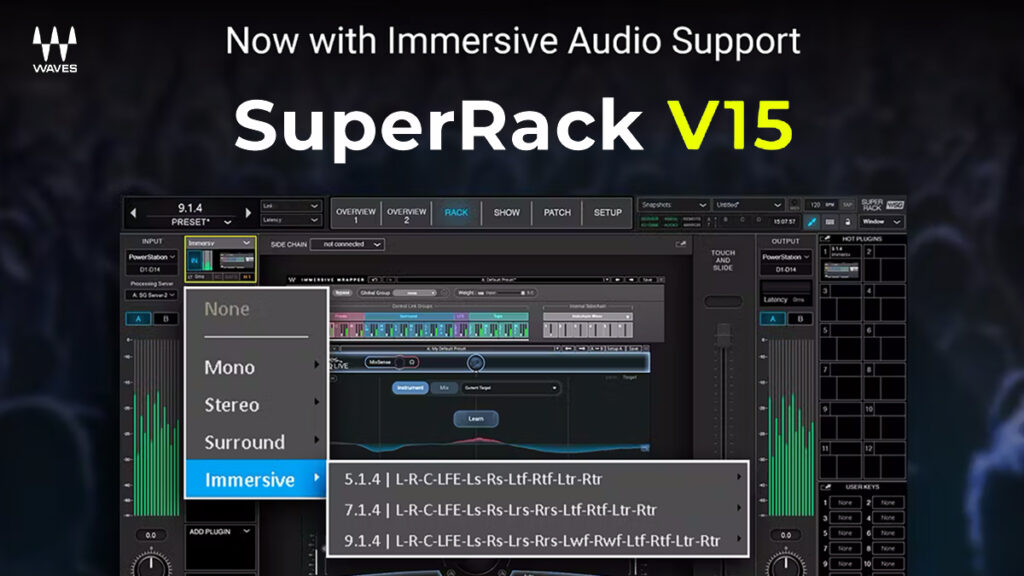
Waves SuperRack V15 ist mehr als ein Versionssprung – es ist ein Schritt in die Zukunft des Live-Mixings. Immersive Formate, externe VST3s, bessere UI-Tools – perfekt für Live-Ingenieure, Broadcast-Profis und mobile Studios. Jetzt upgraden und ganz vorne mitspielen!
Was ist Neu?
- Immersive Audio-Modi: 5.1.4, 7.1.4 und 9.1.4 jetzt in allen SuperRack-Varianten – SoundGrid, Performer und LiveBox
- Waves Immersive Wrapper: Jetzt überall dabei – Mono-Plugins lassen sich in immersive Prozessoren verwandeln. Im Paket bei SuperRack LiveBox enthalten
- VST3-Support für externe Plugins: Immersive-fähige VST3-Plugins anderer Hersteller laufen direkt in SuperRack Performer & LiveBox
- Neues Plugin-Suchmenü: Schnell und gezielt das richtige Tool finden
- Intel Core Ultra Ready: Performance-Boost mit neuer CPU-Generation
- UI-Erweiterungen: Plugins „floaten“ direkt aus der Übersicht; Snapshots zeigen jetzt Datum; VST3-Workflows optimiert
Wie komme ich zum Update Waves SuperRack V15
- Voraussetzungen prüfen
- Lizenzstatus checken:
- Kunden müssen eine aktive Waves-Lizenz für SuperRack besitzen.
- Für das Update ist entweder eine Version 15 Lizenz nötig oder ein aktiver Waves Update Plan (WUP).
- Systemkompatibilität sicherstellen:
- Windows & macOS: Mindestanforderungen laut Waves Website prüfen.
- SoundGrid Server: Generation 7 oder neuer empfohlen (Gen6 und älter werden nicht offiziell unterstützt).
- Projekte sichern: Vor dem Update alle Sessions/Presets sichern.
- Waves Central herunterladen & starten
- Waves Central ist das Verwaltungs-Tool für Installation & Updates.
- Download: waves.com/downloads/central
- Installieren und mit dem Waves Account einloggen, in dem die Lizenz registriert ist.
- Update durchführen
- In Waves Central auf Install Products oder My Products gehen.
- SuperRack auswählen und Version 15 aktivieren.
- Falls der Update-Button nicht erscheint:
- Prüfen, ob WUP aktiv ist → ggf. WUP verlängern über waves.com.
- Installation starten – Waves Central lädt und installiert automatisch die passende Version.
- Lizenz aktivieren
- Nach der Installation sicherstellen, dass die V15 Lizenz auf dem richtigen Gerät oder USB-Lizenzstick aktiviert ist.
- Verwaltung über Waves Central → Licenses.